

Les Plugin Packs Centreon sont conçus pour automatiser la configuration des éléments à superviser et enrichir les contrôles en délivrant davantage d’informations utiles à l’exploitation, le tout de façon rapide et sans effort – même pour ceux qui débutent. Depuis Centreon 3.4 (dernière version de notre socle open source), 6 Plugin Packs sont mis gratuitement à votre disposition : Cisco Standard, Linux SNMP, MySQL DB, Printer Standard, UPS Standard et Windows SNMP. Mais, le catalogue contient de nombreux autres Plugin Packs. Voyons ensemble comment utiliser un de ces Plugin Packs pour déployer la supervision des serveurs ESX de vos plateformes de virtualisation VMware.
Description
Le catalogue des Plugin Packs Centreon permet de superviser une infrastructure VMware v4 ou v5/v6. Dans notre exemple, nous superviserons une infrastructure v6 en utilisant le Plugin Pack « VMware ESX » qui est compatible. Ce Plugin Pack permet de superviser :
- Les Datastores : les I/O, l’état des snapshots, le taux d’utilisation, le nombre de machines virtuelles hébergées
- Les serveurs ESX : les alarmes, le taux d’utilisation du CPU / mémoire / Swap, la latence des datastores, l’état de santé global, l’état de maintenance
Ce Plugin Pack nécessite un accès à l’API du vCenter ou du serveur ESX. Pour cela, un compte utilisateur ayant accès en lecture à l’ensemble des propriétés du vCenter sera nécessaire.
Installation du Plugin Pack
Depuis le menu « Configuration > Plugin Pack », réalisez une recherche afin de mettre en évidence les packs liés à VMware : 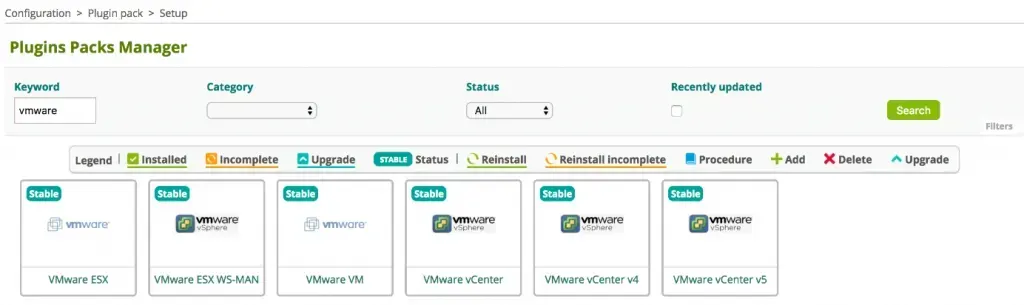
Cliquez sur le pack « VMware ESX » puis sur l’icône d’installation : 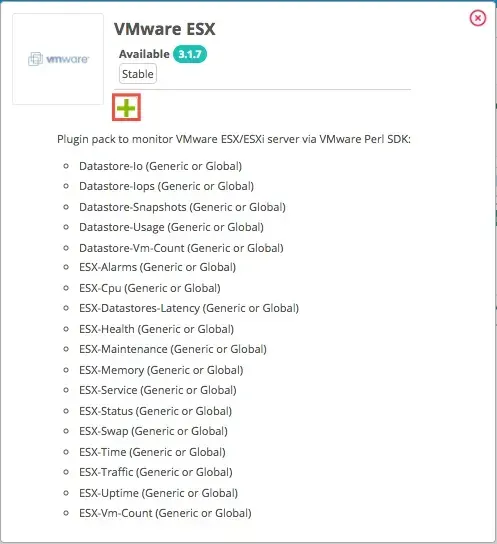
Le Plugin Pack est maintenant installé : 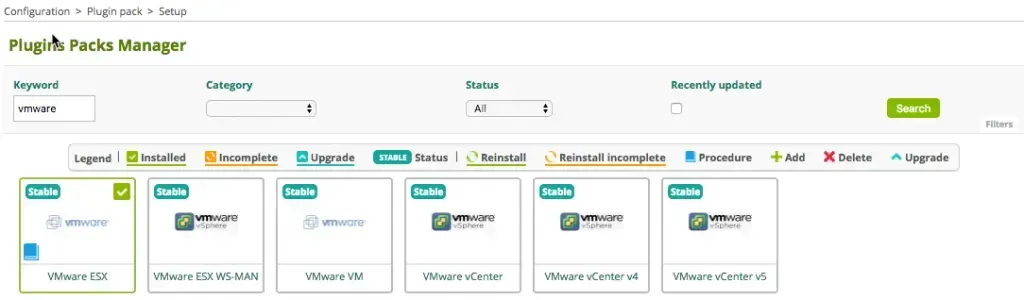
Paramétrage du Plugin Pack
Cliquez sur l’icône de la procédure de déploiement du pack pour accéder à cette dernière :  La procédure de déploiement du pack indique qu’il est nécessaire d’installer sur le collecteur de supervision :
- La sonde de supervision « centreon-plugin-Virtualization-Vmware2-Connector-Plugin »
- L’agent « centreon-plugin-Virtualization-VMWare-daemon »
Note : L’agent permet de garder une connexion ouverte vers le vCenter ou au serveur ESX et le plugin utilise ce dernier pour récupérer les informations. Il est nécessaire de configurer l’agent via le fichier indiqué dans la procédure de déploiement puis de démarrer ce dernier : 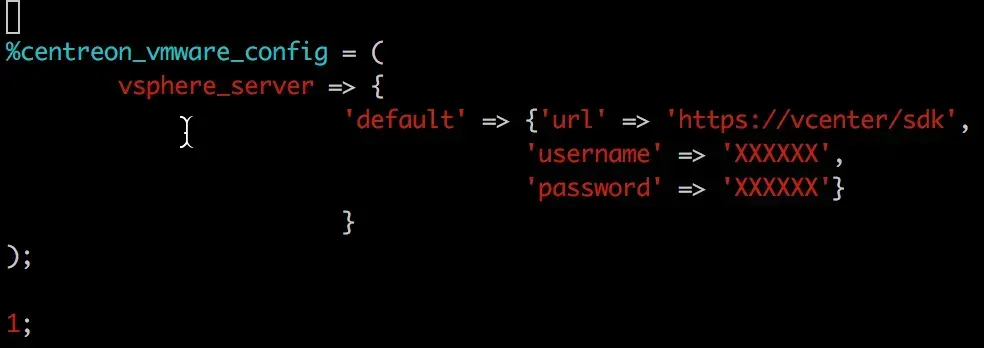
Le fichier de configuration permet de paramétrer l’accès à plusieurs vCenter via un seul agent, il suffira ensuite de préciser dans la configuration Centreon quel vCenter utiliser. Pour tester votre configuration de l’agent, vous pouvez exécuter la commande suivante : # /usr/lib/centreon/plugins/centreon_vmware_connector_client.pl –plugin=apps::vmware::connector::plugin –container=default –connector-port=5700 –connector-hostname=localhost –mode=getmap 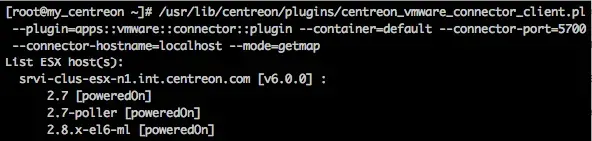
La liste des serveurs ESX et de leurs VM rattachées doit être disponible.
Déploiement du Plugin Pack
La première supervision déployée sera celle de l’état du serveur ESX lui-même. Pour cela, rendez-vous dans le menu « Configuration > Hosts » et cliquez sur le bouton « Add », sélectionnez le modèle « virt-VMware2-ESX-custom », renseignez les paramètres et cliquez sur « Save » : 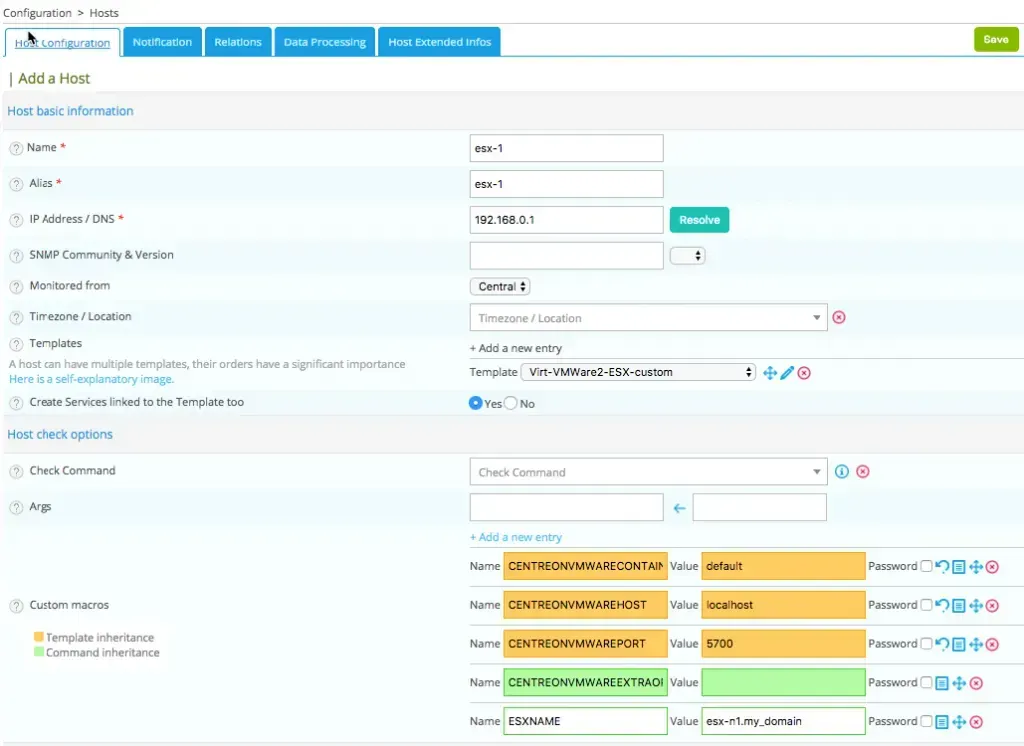
Après sauvegarde du formulaire, Centreon a associé automatiquement un certain nombre d’indicateurs à cet équipement.
Extension de configuration
Certains services ne sont pas déployés automatiquement, c’est le cas du contrôle de bande passante des interfaces réseau car ce dernier nécessite de connaître le nom de l’interface. Pour cela, ajoutez un nouvel indicateur. Saisissez son nom et sélectionnez l’équipement ainsi que le modèle prêt à l’emploi. Seul le nom de la partition sera à saisir manuellement si les valeurs proposées par défaut vous conviennent : 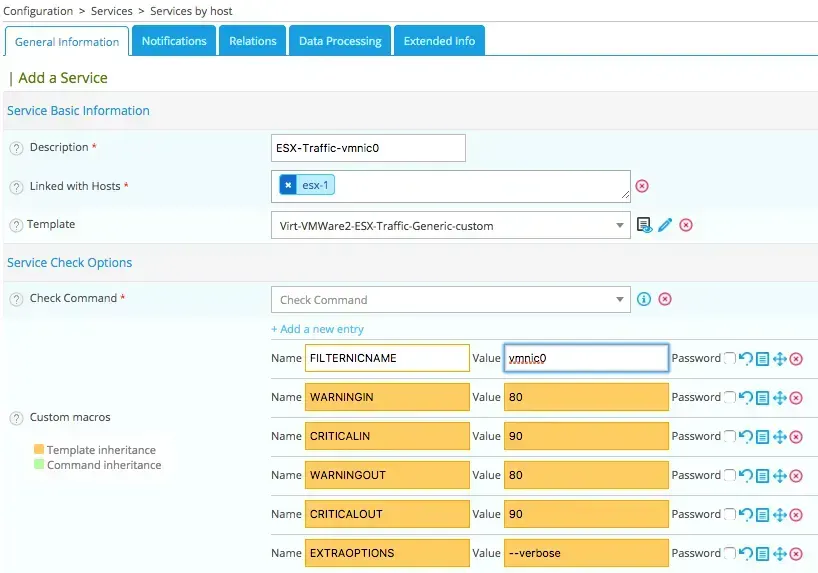
Le résultat
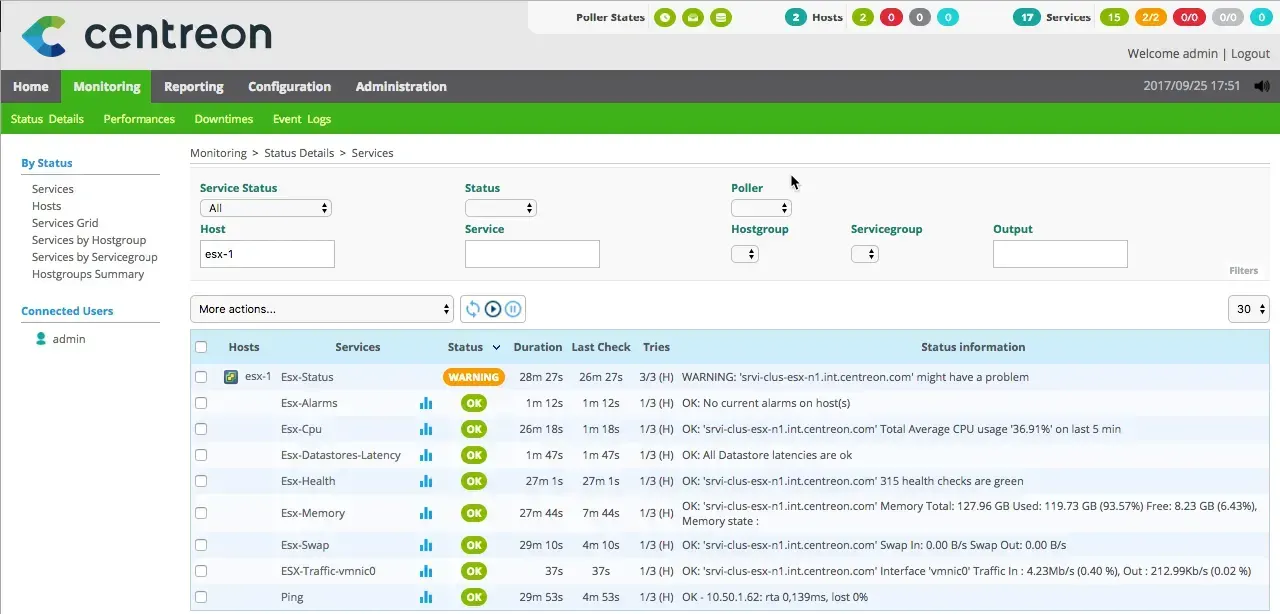
Générez et exportez cette nouvelle configuration Centreon. Le résultat est visible dans l’interface web Centreon dès que les indicateurs sont en opération : 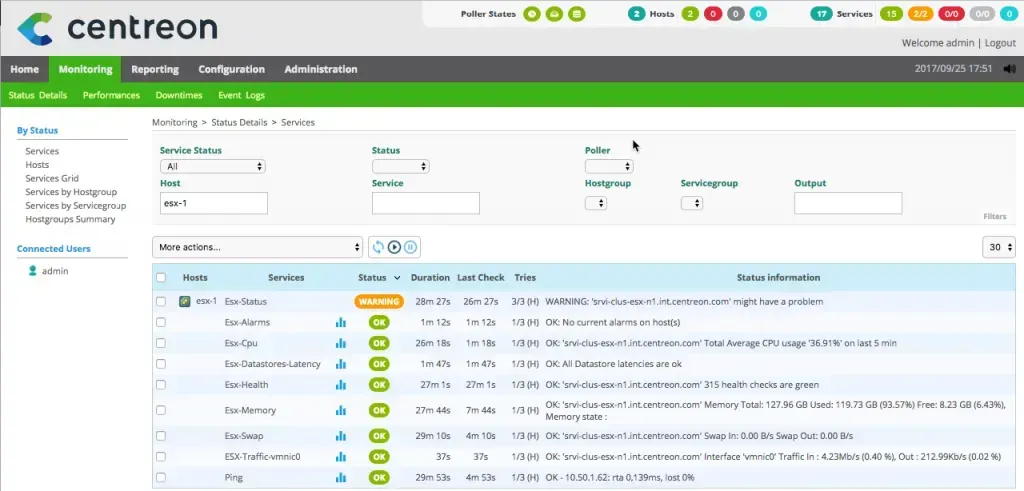
Et voilà, en quelques minutes la supervision d’un serveur VMware a été déployée et est opérationnelle. Il ne reste plus qu’à déployer les autres Plugin Packs pour superviser les autres équipements et applications du système d’information.
Comment accéder aux Plugin Packs ?
Testez les Plugin Packs en téléchargeant Centreon 3.4 avec ses 6 Plugin Packs natifs ou via l’essai gratuit de Centreon IMP incluant 5 Plugin Packs supplémentaires. Intéressés par le Plugin Pack VMware ? Deux solutions ! 1 – Si vous êtes une petite DSI : achetez Centreon IMP en ligne sur notre site web. 2 – Si vous êtes une DSI plus structurée et/ou multisites : contactez-nous pour acquérir notre produit Centreon EPP, également inclus dans Centreon EMS. Lire aussi :